Tampilkan postingan dengan label Tips dan Trik Android. Tampilkan semua postingan

1.06.2012

Cara Modding Tablet IMO X3 Jadi Mirip Fitur Galaxy Tab

Pasar tablet android dalam tahun 2011 yang lalu berkembang dengan begitu pesat, tercatat Samsung Galaxy Tab menjadi pemimpin di kelasnya untuk segmen Android dan bersaing ketat dengan iPad milik Apple, di Indonesia sendiri minat masyarakat terlihat sangat tinggi untuk mencicipi perangkat tablet, dan beberapa vendor lokal melihat peluang ini dengan jeli sehingga mengeluarkan produk tablet dengan harga yang sangat terjangkau, salah satunya yang paling populer adalah IMO X3, namun hal yang tentunya harus dikorbankan atas kemurahan bandrol tablet ini adalah fiturnya yang dipangkas habis hingga ala kadarnya.

Harganya yang terbilang murah meriah serta sudah mendukung OS Android versi 2.2 Froyo, nampaknya jadi poin paling menarik untuk konsumen memburu IMO Tab X3. Sayangnya, beberapa kendala yang disebutkan sebelumnya pastinya akan terasa saat pertama kali digunakan.
Misalnya saja:
1. OS Android 2.2 Froyo yang disuntikan merupakan versi Ripped, alias sudah dipangkas beberapa fitur standarnya. Sebagai contoh Android Market yang tak tersedia, dan digantikan dengan AppMarket. Widget Application Store yang mengarah ke penyedia konten di Cina, untuk download aplikasi/game Android. Sayang, jumlah aplikasi/game yang disediakan sangat terbatas. Itu pun bukan aplikasi/game populer.
2. Tidak mendukung “Live Wallpaper”.
3. Konsumsi baterai yang disediakan sangat boros.
4. Fungsi Modem (default) sangat sulit untuk terkoneksi dengan Modem USB Stick, meskipun sudah menggunakan tipe yang tertera di daftar ‘kompatibilitas Modem’.
Itulah beberapa permasalahan awal yang bakal dijumpai saat pertama kali menggunakan IMO Tab X3. Sebagai catatan, IMO Tab X3 yang dibanderol seharga Rp 799.000,- (iklan di media cetak) sejatinya merupakan Tablet Android asal Cina dengan merk pabrikan aslinya adalah Wonder Media dengan tipe WM8650.
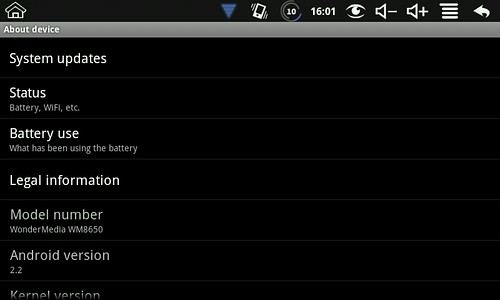

Nah, supaya ‘trouble’ atau keterbatasan tersebut bisa hilang, IMO Tab X3 harus di-rooted/unlock atau di-upgrade, istilah kerennya di-modding alias modifikasi. Lalu pertanyaannya, bagian mana yang harus di-modding? Karena terkait sistem, jadi yang akan di-modding adalah ROM (Read Only Memory).
ROM di Android sendiri sebenarnya ada dua jenis: Stock ROM dan Custom ROM. Stock ROM (ROM Original) merupakan sistem software yang disuntikan pihak pabrikan ke perangkat yang akan dijual ke pasaran, yang dengan katalain merupakan bagian dari OEM (Original Equipment Manufacture). Sedangkan Custom ROM, merupaka ROM hasil modifikasi baik yang berasal dari Stock ROM maupun modifikasi dari pihak ketiga, yang tentunya disesuaikan dengan kebutuhan penggunanya.

Sebagai OS terbuka, tentu saja banyak pihak yang melakukan modifikasi dan menawarkan ROM custom Android. Peruntukannya pun tak hanya untuk ponsel saja, Custom ROM untuk Tablet Android pun banyak ditawarkan para modifikator. Seperti untuk IMO Tab X3 atau Wonder Media WM8650 ini. Tapi tentu saja banyak pula resiko yang ‘menanti’ dari trik modifikasi ini.
Berikut ini ritual modifikasi yang dapat dilakukan untuk mengurangi keterbatasan dari IMO Tab X3:
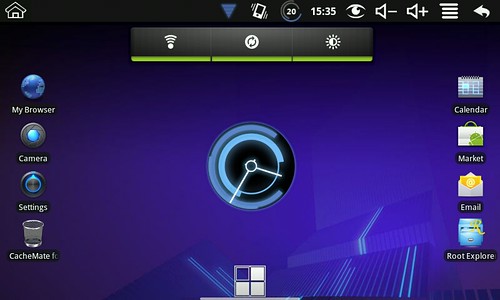
Dengan menggunakan ROM modding “Universal Uberoid WM8650 1.5.3 HoneyCombMOD v9” dengan file ROM yang bisa didownload dari http://techknow.freeforums.org/uberoid-wm8650-1-5-1-hybrid-honeycombmod-v7-1-t1010.html
Fitur utama dari ROM modding ini antara lain:
1. Support Live Wallpaper (‘butterfly’ Live Wallpaper included)
2. Interface ala Android HoneyComb
3. Support lebih dari 60 model Tablet Android WM8650
4. ROM bisa di-custom
5. 100% Rooted
6. Kualitas Audio meningkat
7. Updated BusyBox ke versi 1.19
8. Memory cleaning meningkat
9. Memory read/write meningkat
10. Versi Lite, mendukung banyak aplikasi
11. Mendukung banyak bahasa
12. Support Android Market/Google Market (v2.3.6)

Proses instalasi ROM:
1. Sisipkan kartu microSD ke PC/Laptop. Bisa menggunakan card reader atau port khusus yang ada di PC/Laptop.
2. Format kartu microSD menggunakan sistem FAT32.
3. Cari tahu tipe/model Tablet Android IMO Tab X3 Anda (misalnya VIA WM8650/M009s/M003s/M012s/etc.)
4. Ekstrak/Unzip file ROM Universal Uberoid WM8650 1.5.3 HoneyCombMOD v9 yang telah didownload ke folder PC/Laptop.
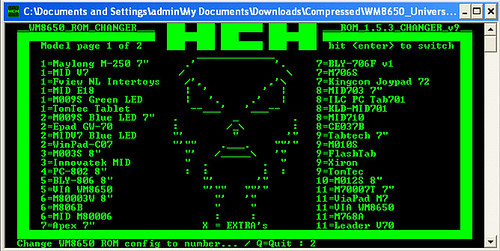
5. Jalankan file “CHANGER.EXE” yang ada di folder hasil ekstrak ROM modding.
6. Masukan nomor kode dari tipe/model Tablet Android Anda di kotak dialog bagian bawah. Selanjutnya tekan “Enter”. Misalnya, Anda pilih ROM dari tipe M009s Blue LED 7” , di kotak dialog tersebut ketik angka 2 lalu Enter.

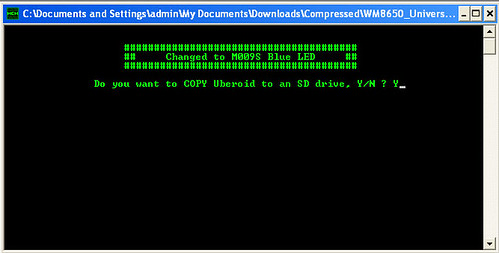
7. CHANGER.EXE akan menampilkan notifikasi untuk menyimpan ROM modifikasi ke microSD, pilih ‘Y’ selanjutnya tekan Enter. Proses modifikasi dan copy ROM ke microSD akan berlangsung
secara otomatis.

8. Setelah sukses ter-copy ke microSD, cabut kartu memori tersebut
9. Matikan Tablet Android IMO Tab X3
10. Masukan kartu microSD ke slot yang tersedia.
11. Hidupkan Tablet Android IMO Tab X3
12. Proses instalasi ROM akan berlangsung secara otomatis, di bagian bawah screen/layar akan tertampil indikator prosentasi proses instalasi. Tunggu sampai 100%, dan Anda akan diminta untuk mencabut kartu microSD.
13. Dan finally IMO Tab X3 Anda sudah berhasil dimodifikasi.
Catatan: Pastikan, setelah berhasil memodifikasi IMO Tab X3 Anda, hapus file yang ada di kartu microSD tadi (format ulang kartu microSD) jika ingin digunakan untuk penyimpanan file.

FAQ:

A. Cara memperbaiki Market Android karena tak menampilkan semua aplikasi:
1. Buka ikon ‘Market Android’, kemudian tekan tombol ‘home’ untuk kembali
2. Masuk ke menu ‘Setting > Applications > Manage > Running
3. Tekan ‘Market’
4. Tekan ‘Clear cache’, tapi JANGAN tekan clear data
5. Tekan ‘Force Stop’
6. Kembali ke menu ‘Setting > Applications > Manage > Running
7. Tekan ‘Google Services Framework’
8. Tekan ‘Clear Data’
9. Tekan ‘Force Stop’
10. Jalankan ‘Market Android’, biasanya di awal akan muncul error
11. Reboot, kembali buka ‘Market Android’ harusnya akan berhasil terupdated. Jika tidak, umumnya butuh beberapa saat lagi untuk sistem bekerja dengan baik.
12. Jika berhasil, Anda bisa mencari aplikasi apa pun yang tersedia di Android Market.

B. Logo Uberoid terus berkedip (flashing), dan Tablet tidak bisa masuk ke sistem:
Untuk mengakalinya, install ulang ROM modding dengan memasukan tipe/model Tablet yang lain. Sebagai contoh: jika tadi Anda menggunakan M009s Blue LED 7”, coba ganti ke tipe M009s Green LED.
Bagi yang ingin mencoba modding menggunakan ROM lain, bisa mengunjungi disini

Credit to for this useful post :
1. theponsel dan Bro neutralgear atas ide modding-nya
2. HardcoreHacker (http://technow.freeforums.org) atas tutorialnya
3. Admin Android Indonesia atas postingannya

11.23.2011

Cara Install Aplikasi Android di SDcard Tanpa Root

Seperti kita ketahui bahwa Android memiliki ribuan aplikasi bagus yang menghibur dan juga berguna dalam menunjang aktivitas keseharian kita, namun terdapat kendala untuk menikmati berbagai aplikasi tersebut, terutama bagi beberapa jenis perangkat android kelas menengah ke bawah, seperti Samsung Galaxy Y, LG Optimus Me serta handphone sejenis lain yang masih sekelas dengan ukuran memori internal yang sangat minim, dengan catatan untuk kelas ini rata-rata vendor hanya memberi jatah kapasitas memori internal 200 Mb kebawah, dimana jika kapasitas memori internal terus dipaksa untuk diisi hingga hampir penuh dapat berakibat pada lambatnya respon akses perintah pada perangkat.

Untuk mengatasi hal tersebut terdapat berbagai cara untuk mengakali agar setiap aplikasi yang terinstal disimpan di memori eksternal (SDcard), salah satunya dengan menggunakan bantuan aplikasi yang dapat membuat aplikasi terinstal di SDcard seperti App2sd, namun aplikasi ini membutuhkan Root terlebih dahulu agar dapat digunakan, selain itu juga harus melakukan langkah-langkah merepotkan lain seperti backup terlebih dahulu dan resiko kehilangan garansi, untuk itu cara ini bagi sebagian orang yang masih awam maupun pengguna baru android dianggap cukup merepotkan.

Hingga kemudian saya berupaya mencari cara menginstal aplikasi ke SDcard tanpa harus melalui prosedur Root, salah satunya dengan menggunakan program SDK Android yang dapat di download secara gratis di situs Android Developer, dengan melakukan beberapa perintah dalam mode debug. Namun perlu dicatat bahwa dalam metode SDK ini tidak serta merta dapat memuat semua aplikasi tanpa batas, namun cara ini hanya mengkompresi jumlah data yang diinstal di memori internal. Pada dasarnya ada beberapa aplikasi yang pada pengaturan aplikasi dapat dipindahkan ke SDcard namun ada pula aplikasi yang tidak dapat dipindahkan, karena terhalang oleh tombol "move to sd card" yang tidak respon seperti dibawah ini.


Sehingga untuk mengubah default "move to sd card" kita menggunakan program SDK Android, berikut tutorial singkat untuk mengubahnya :

Persiapan :
1. Pastikan Driver Perangkat Android anda sudah terinstal di PC, misalnya Samsung Kies pada android Samsung, hal ini untuk memudahkan PC mengenali perangkat anda di sistem.

2. Sediakan Kabel Data untuk menghubungkan perangkat android ke PC, yang tentunya harus di set dulu ke Debug USB.
3. Instal terlebih dahulu program SDK Android dari situs Android Developer, sesuaikan dengan OS PC anda, pihak Android.Inc menyediakannya secara gratis Disini.

Langkah-Langkah :


1. Ekstrak file yang sudah di download, kemudian jalankan sdkmanager.exe (ada pada folder android-sdk-windows yang sebelumnya di ekstrak) > kemudian pilih komponen yang akan diinstall, terdapat banyak komponen namun cukup install 4 komponen utama dengan nama Android SDK Tools, Android SDK Platform Tools, SDK Platform Android 2.2 (sesuaikan dengan versi android anda) serta sample for SDK API 8, sehingga ketika proses instalasi yang mengharuskan kita mendownload komponen tersebut selesai akan terlihat seperti di bawah ini.


2. Setelah SDK Manager selesai dipasang, kemudian buka Command Prompt pada Windows (untuk masuk ke Command Prompt, klik Start - All Programs - Accessories - Command Prompt), hal ini dilakukan untuk memasuki folder platform tools pada SDK Manager,
Kemudian ketik perintah berikut pada command prompt,
- Ketik D: (note : sesuaikan dengan partisi hardisk tempat anda menginstal SDK, saya sendiri menginstallnya langsung di Partisi D), hingga kemudian dibawahnya muncul D:\>
- Kemudian ketik lagi D:\>CD\android-sdk\platform-tools, hingga akhirnya muncul dibawahnya D:\>CD\android-sdk\platform-tools>


- Setelah itu masuk ke Cmd.exe pada Windows (klik C:\Windows\system32\cmd.exe) dan ketik perintah adb devices untuk memastikan bahwa perangkat android telah benar-benar terhubung, jika telah terhubung akan tampak seperti dibawah ini


- Kemudian masih pada program Cmd.exe, ketik perintah adb shell pm setInstallLocation 2 (perhatikan caps lock), yang merupakan langkah akhir yang akan mengganti default penyimpanan aplikasi terinstal ke memori eksternal (SDcard).


Setelah proses selesai maka aplikasi yang sebelumnya tidak dapat di pindah ke SDcard karena tombol tidak aktif tadi akan menjadi aktif, seperti di bawah ini.

Hasilnya ketika kita menginstall aplikasi maka sebagian besar data aplikasi akan otomatis dipindah ke SDcard, misalnya game NFS Shift ketika datanya berada di memori internal akan memakan kapasitas sebesar hampir 40mb, namun ketika dipindah ke SDcard hanya akan memakan kapasitas kurang dari 500kb, sehingga memori internal menjadi lebih lega, tanpa harus melakukan Root dengan resiko kehilangan garansi pabrik.

Selamat Mencoba.

Credit to Ghoest on Kaskus for this useful tutorial.

11.12.2011

Langkah Mudah Mengubah Font Di Androidmu

Bagi sebagian orang font bawaan pada perangkat android cenderung monoton dan terlalu standar, sehingga ada keinginan untuk mengubah tampilan huruf, layaknya Smartphone lain seperti Blackberry atau iPhone, untuk mengubahnya kita dapat mendownload aplikasi pengubah font yang dapat kita temukan di Market, namun masalahnya untuk menginstall Font APK nya kita diharuskan membayar, suatu kendala tersendiri bukan.

Berikut saya uraikan beberapa cara mudah mengubah font pada perangkat android, tanpa perlu harus root dan mengikuti langkah-langkah yang merepotkan salah satunya dengan menggunakan aplikasi yang bernama Fontomizer, yang merupakan aplikasi dengan pilihan berbagai jenis font, namun harus di download lagi secara gratis.


Cara yang kedua dengan menginstal langsung Font Apk layaknya menginstall aplikasi seperti biasa, namun setelah instal perangkat android harus di restart terlebih dahulu. Total ada 48 jenis font (Insya Allah akan terus diupdate) dalam folder rar yang bisa anda download.

Download Fontomizer Disini

Download Kumpulan Font APK Disini

Selamat mencoba.

Password Link Download : artzoneplus

11.10.2011

Tutorial Lengkap Root Android

Istilah root digunakan sebagai salah satu cara untuk memberi akses tak terbatas user pada perangkat android, dengan mengubah previlage dari user biasa menjadi superuser (administrator) maka android akan memiliki kekuasaan tak terbatas untuk mengakses dan mengeksekusi setiap perintah pada sistem.

Dengan kata lain setelah perangkat android di root maka kita bisa mengubah, menghapus, menambah, bahkan merusak setiap sistem yang ada di android, satu hal yang tidak bisa dilakukan android yang belum di root.

Pada umumnya alasan orang-orang untuk meroot androidnya adalah agar fitur-fitur superuser dapat dijalankan, seperti uninstall aplikasi default (crapware), flash custom ROM dan juga menjalankan aplikasi yang dirancang khusus pada android yang sudah di root, salah satunya adalah App2sd (untuk memindahkan data instalasi aplikasi ke sdcard), Titanium Backup (berfungsi untuk membackup semua data), walaupun sebenarnya fungsi seperti memindahkan aplikasi ke sdcard atau backup bisa dijalankan dengan teknik lain tanpa harus meroot (akan saya bahas di postingan selanjutnya).
Sehingga keperluan untuk meroot tergantung pada kebutuhan pengguna untuk mendukung kemampuan android, namun perlu dicatat bahwa di beberapa vendor merk handphone android seperti Samsung memberlakukan aturan garansi hilang pada handphone yang sudah di root, namun hal ini bisa diantisipasi dengan unroot android, sehingga garansi dapat berlaku lagi.
Berikut beberapa metode tutorial mudah untuk root android :

Metode Pertama menggunakan Super One Click 1.6.5 Short Fuse, cara ini menggunakan software yang proses rootnya dilakukan dengan koneksi kabel data ke komputer, cara ini sebelumnya sudah saya coba pada Samsung Galaxy Fit, sebelumnya pastikan telah terinstal driver atau Kies agar perangkat gampang di kenali komputer

1. Download Super One Click disini, kemudian ekstrak file yang sudah didownload

2. Jalankan SuperOneClick.exe, Run as Administrator, pada sebelah kanan atas centang "psneuter"

3. Hubungkan perangkat android dengan kabel data USB, pastikan USB Debugging (Mendebug USB) telah ON

4. Klik ROOT, dan jika Handphone sudah terbaca akan muncul instruksi seperti dibawah ini


5. Tunggu sampai proses root selesai, hingga muncul kotak pemberitahuan seperti ini, klik no untuk mengindahkan perintah donasi


6. Untuk memastikan root telah selesai, cek handphone anda, akan muncul aplikasi Superuser yang gambarnya tengkorak ala bajak laut, seperti dibawah ini.


Finally Samsung Android anda telah berhasil di root.

Metode Kedua cara ini juga dapat digunakan sebagai cara alternatif untuk root android, dengan langkah-langkah yang lebih praktis tanpa harus menghubungkan ke komputer.
Berikut cara Rootnya :

1. Download file yang diperlukan disini

2. Pindahkan file *update.zip yang sudah didownload ke sdcard (jangan di ekstrak)

3. Matikan Handphone sampai benar-benar mati,kemudian tekan tombol Home (yang di tengah), dan tombol yang ada di sisi kanan (kunci tombol) secara bersamaan, sehingga akan masuk ke Recovery Mode


4. Kemudian pilih apply
sdcard : update.zip, dengan menekan tombol Home

5. Kemudian cari file update.zip yang sebelumnya dipindahkan ke sdcard, untuk scroll atas bawah gunakan tombol volume

6. Tunggu sampai proses selesai, dan kemudian Rebooting

7. Untuk memastikan Root telah selesai, aplikasi Superuser akan muncul, dan Rooting telah selesai.

Kedua metode telah saya coba di Samsung Galaxy Fit dengan memakai Android Gingerbread, dan juga bekerja dengan baik pada Seri Galaxy lainnya, serta pada kebanyakan Seri Sonyericsson Xperia, jangan ragu untuk mencoba karena secara teknis proses root tidak akan membuat kerusakan pada sistem perangkat, dengan catatan langkah-langkah proses dijalankan dengan benar.

Selamat Mencoba.

Password Link Download : artzoneplus

 
Design by Free WordPress Themes | Bloggerized by Lasantha - Premium Blogger Themes | Best Buy Coupons